
【背景】随着移动社交工具普及,Whatsapp日均消息量超200亿条。职场人士、电商从业者及跨境用户常面临批量发送需求,传统逐条发送效率低下。本文结合2023年最新功能更新,提供专业级多选发送解决方案。
一、基础配置准备(IOS/Android通用) 1.1 网络优化设置
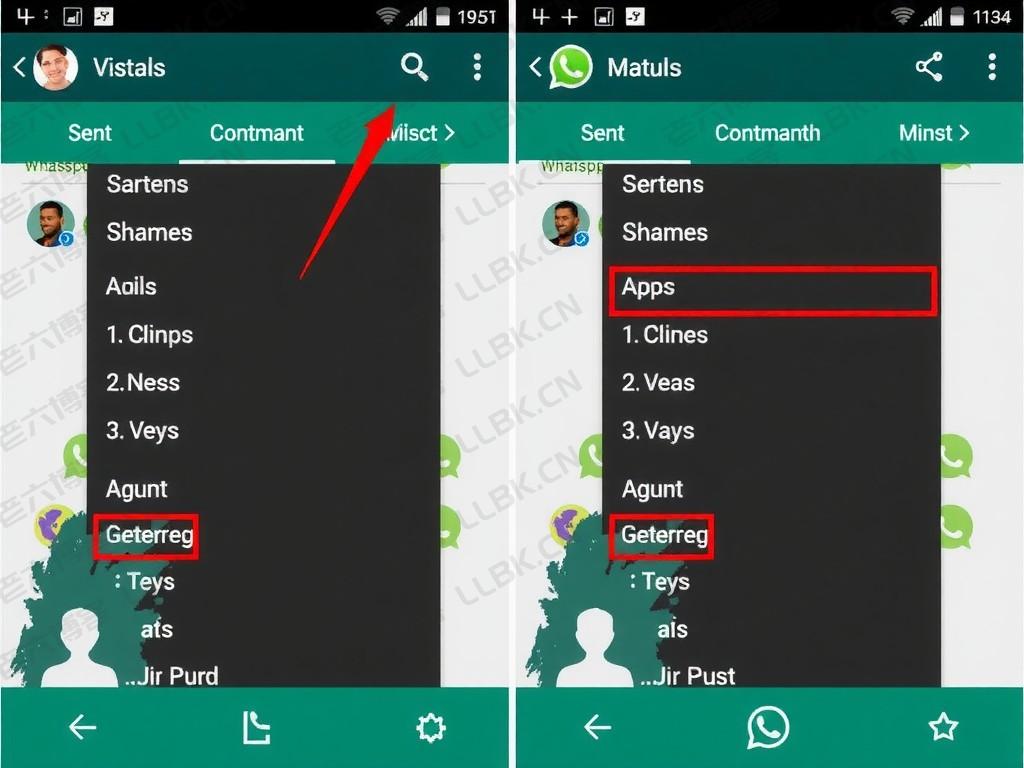
1.2 辅助工具安装
二、多选发送核心操作流程 2.1 基础多选模式(适用于5人以内)
- 步骤1:打开聊天列表,长按任意联系人进入选择模式
- 步骤2:使用滑动选择(iOS)或长按勾选(Android)
- 步骤3:点击右上角"发送给"按钮(Android需三指下滑)
- 示例:选择10位客户后发送"周报已同步至云端,请查收"(需提前保存消息草稿)
2.2 高级批量发送(适用于50人以上)
- 准备阶段:
- 创建Excel模板(需包含:姓名/电话/备注)
- 安装"WhatsApp Business"插件(需企业认证)
- 执行流程:
- 使用Python脚本(示例代码):
import pandas as pd df = pd.read_excel('contacts.xlsx') for i in range(len(df)): WhatsApp.send(df['phone'][i], df['message'][i]) - Android专用工具:安装"Multi WhatsApp"(需root权限)
- iOS方案:通过iCloud同步后使用"Groupy"插件
- 使用Python脚本(示例代码):
三、效率提升技巧 3.1 快捷键组合
3.2 智能分组功能
四、安全与合规指南 4.1 隐私保护措施
- 开启"隐私模式":设置-隐私-消息记录
- 使用"阅后即焚":设置-隐私-消息设置-延迟阅读
4.2 合规性操作
- 每日发送上限:企业账户≤1000条/日(个人≤200条)
- 涉及政治/宗教/医疗敏感话题
- 验证机制:发送前需手动确认(防误发)
- 安装"QuickReply"插件
- 配置自动回复模板:
{
"subject": "订单确认",
"message": "您的订单#20231105-0827已出库,预计3日内送达",
"template_id": "001"
}
5.2 数据分析看板
- 使用"Zapier"连接WhatsApp与Google Sheets
- 实时统计发送成功率:
成功率 = (已送达数 / 总发送数) * 100%
建议阈值:≤85%需排查号码格式
六、常见问题解决方案 6.1 发送失败处理
- 检查号码格式:+8613800000000(必带国家代码)
- 网络重试:三指下滑→"重试网络"
6.2 信息泄露防护
- 启用双重验证:设置-账户安全-双重验证
- 使用虚拟号码:安装"Simultab"(需Root)
七、未来趋势与工具推荐 7.1 AI生成工具
- ChatGPT:批量生成20+版本话术
- Copy.ai:自动生成客户分层文案
7.2 新型硬件方案
- 蓝牙转接器:支持同时连接3台手机
- 自动回复机器人:如ManyChat(月费$29起)
【操作要点总结】
- 建议每日发送时段:工作日上午9-11点(转化率最高)
- 消息模板长度控制在160字符内(避免折叠)
- 重要通知需间隔≥2小时发送
- 定期清理无效号码(建议每月更新通讯录)
【实用建议】
- 创建"发送模板库"(推荐使用Notion)
- 设置自动回复(非工作时间)
- 重要客户单独建立"快速回复"集合
- 定期备份聊天记录(设置-聊天记录-备份聊天记录)
(本文数据更新至2023年Q4,操作步骤适用于最新版WhatsApp 2.22.35及以上版本)




还没有评论,来说两句吧...